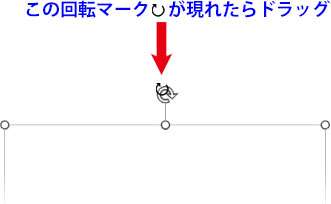
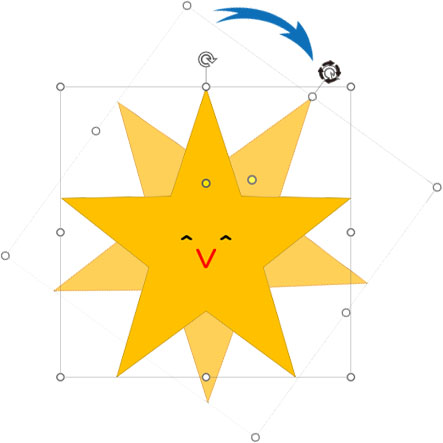
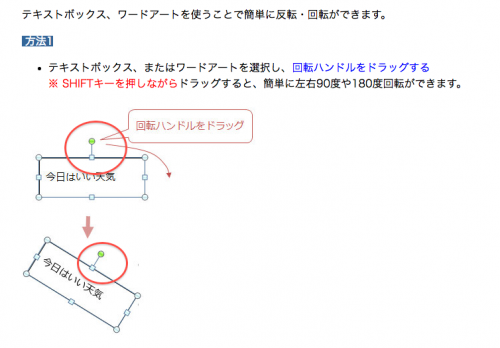
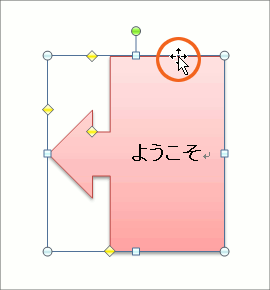
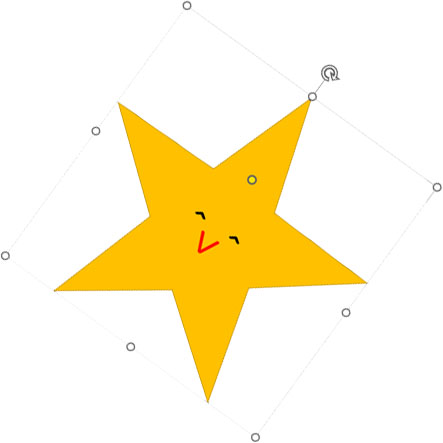
図形のサイズを少しずつ大きくしたり、小さくしたり、また、回転させたりするときのキー操作のお話です。 今回はガイドを表示したかったので PowerPoint 10 でご紹介しますが、Excel 10
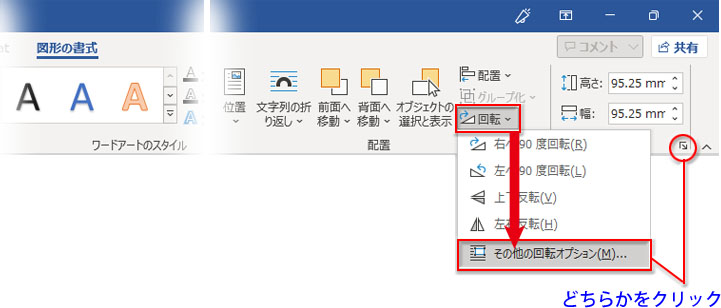
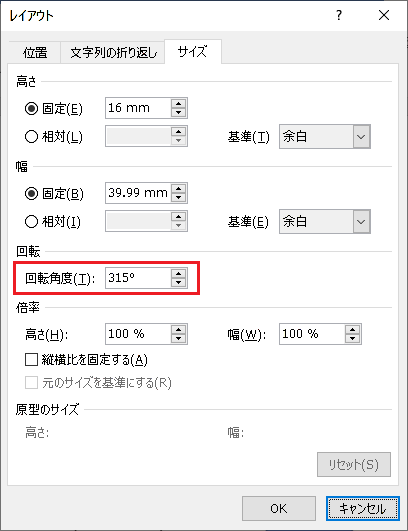
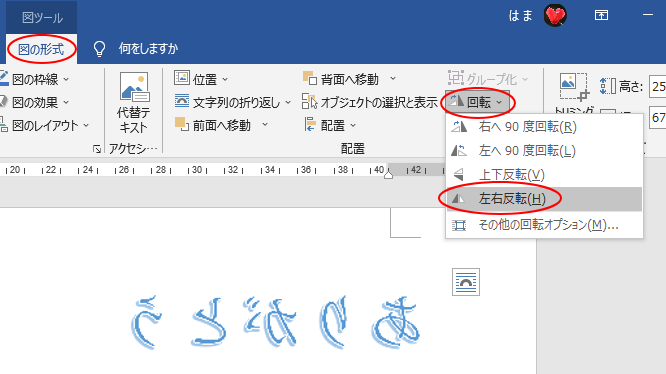
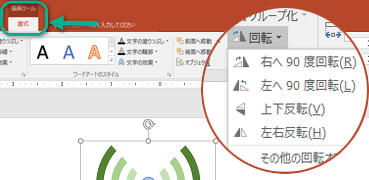
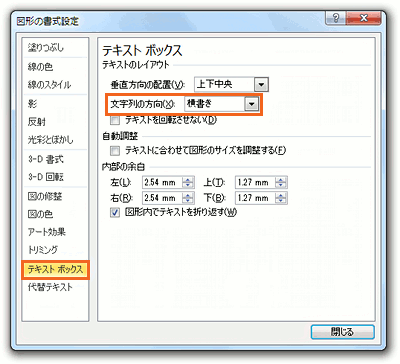
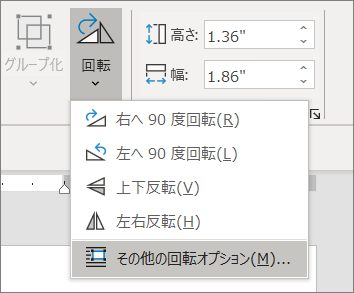
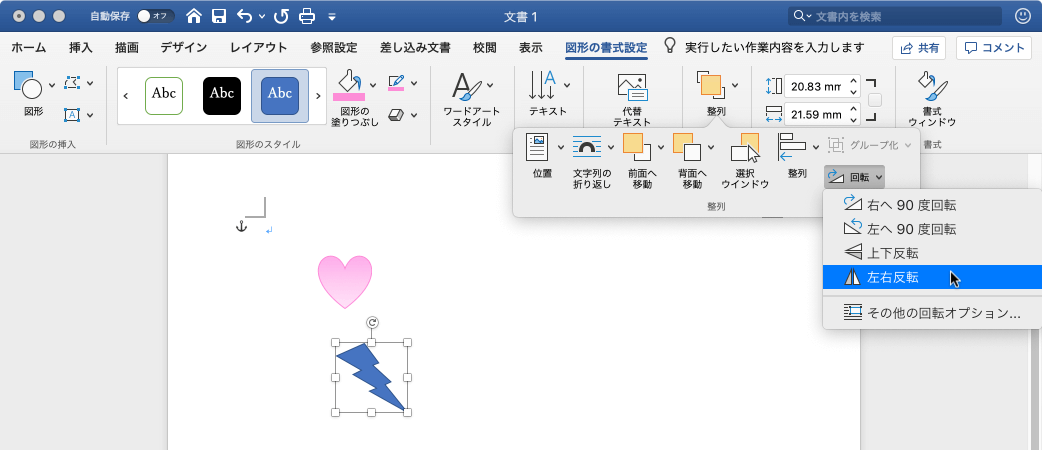
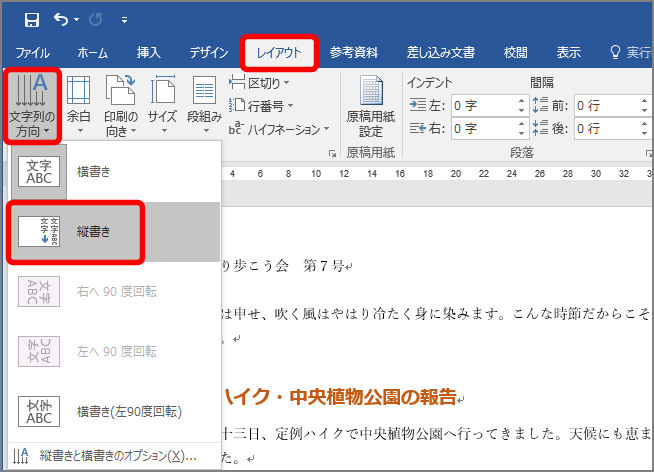
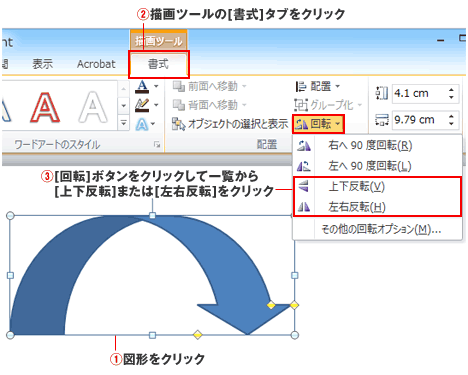
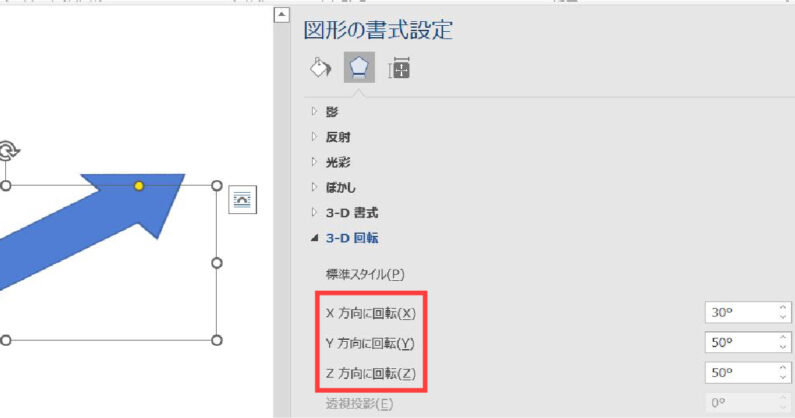
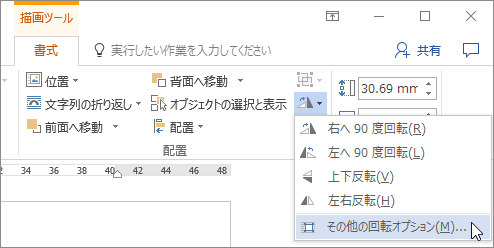
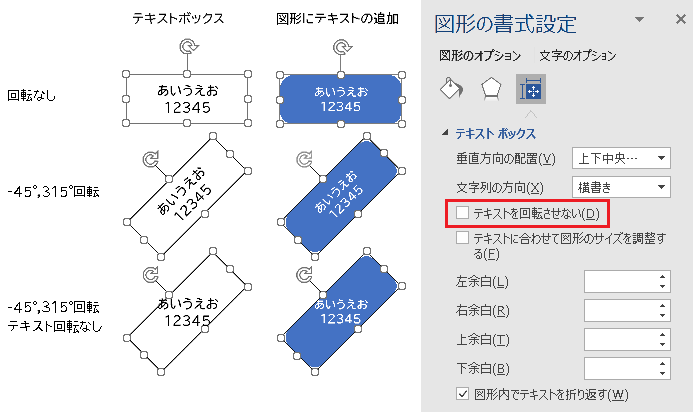
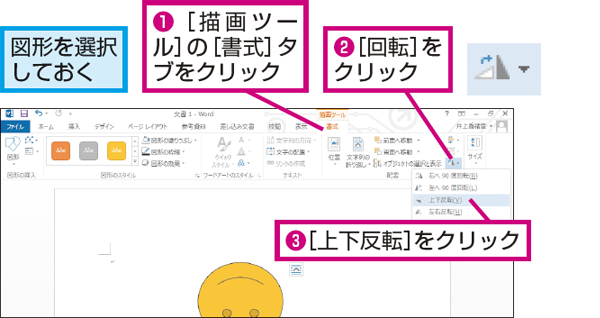
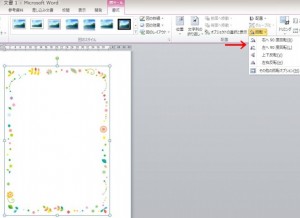
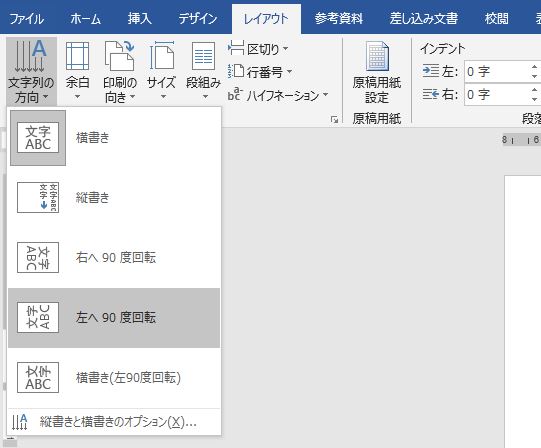
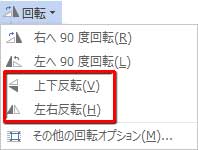
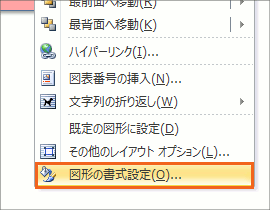
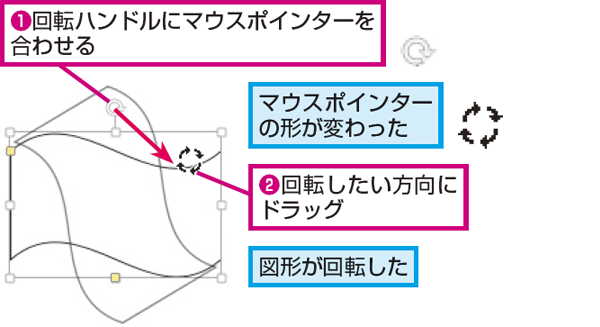
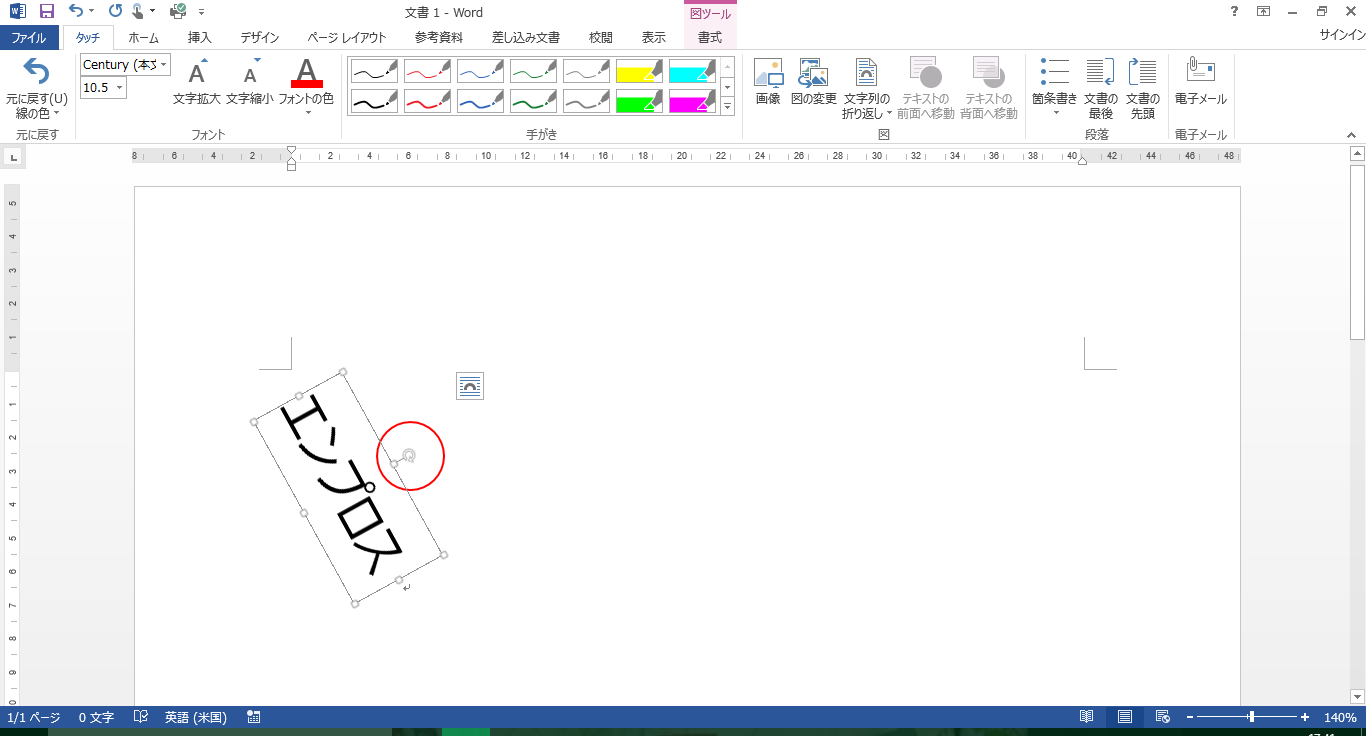
Mac word 画像 回転- ウィンドウ右側に「 図形の書式設定 」が開いたら、「 文字のオプション 」⇒「 レイアウトとプロパティ 」をクリックします。 「テキストボックス」のメニューに「 テキストを回転 画像を選択すると、画面の上部に並ぶタブの更に上に「 図ツール 」というタブが出現します。 この下の「 書式 」を選択し、「図のスタイル」一覧の右横に縦に並ぶテキストボタンの
Mac word 画像 回転のギャラリー
各画像をクリックすると、ダウンロードまたは拡大表示できます
 |  |  |
 |  |  |
 |  |  |
 |  |  |
「Mac word 画像 回転」の画像ギャラリー、詳細は各画像をクリックしてください。
 |  |  |
 |  |  |
 |  |  |
 |  |  |
「Mac word 画像 回転」の画像ギャラリー、詳細は各画像をクリックしてください。
 |  | |
 |  |  |
 |  |  |
 |  |  |
「Mac word 画像 回転」の画像ギャラリー、詳細は各画像をクリックしてください。
 |  | |
 |  |  |
 |  |  |
 |  |  |
「Mac word 画像 回転」の画像ギャラリー、詳細は各画像をクリックしてください。
 |  | |
 |  |  |
 |  |  |
 |  |  |
「Mac word 画像 回転」の画像ギャラリー、詳細は各画像をクリックしてください。
 |  |  |
 |  |  |
 |  |  |
 |  |  |
「Mac word 画像 回転」の画像ギャラリー、詳細は各画像をクリックしてください。
 |  |  |
 |  | |
 |  |  |
 |  | |
「Mac word 画像 回転」の画像ギャラリー、詳細は各画像をクリックしてください。
 |  |  |
 |  |  |
 |  |  |
 |  |  |
「Mac word 画像 回転」の画像ギャラリー、詳細は各画像をクリックしてください。
 |  |  |
 |  | |
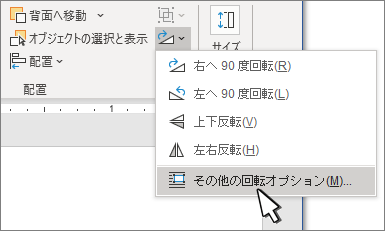 |  |
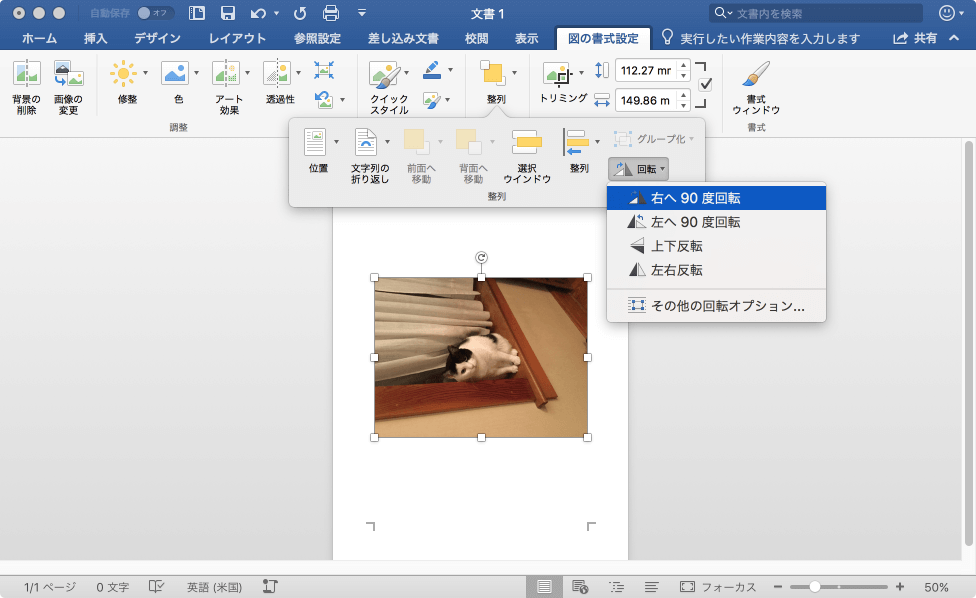
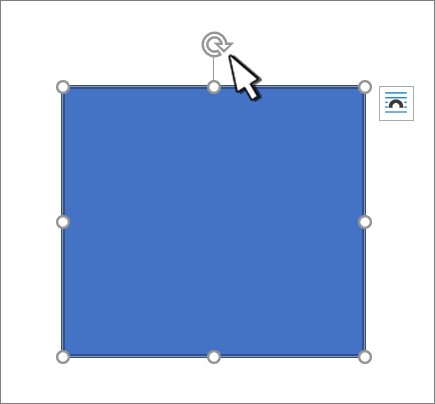
2メソッド: 画像オプションを使用して画像を回転させる 1画像を挿入したら、画像をクリックします。 の フォーマット メニュー、選択 画像>画像オプション。 Word(ワード)で文字列と一緒に図形や画像が動かない(ずれない)ようにする方法 Word(ワード)の表で列幅を文字列に合わせて自動調整する方法
Incoming Term: word 画像 回転, word 画像 回転できない, word 画像 回転 微調整, word 画像 回転 トリミング, word 画像 回転 ショートカット, word 画像 挿入 回転, mac word 画像 回転,


0 件のコメント:
コメントを投稿